![SPRII-udenR_logo-orange+dark.png]](https://help.sprii.io/hs-fs/hubfs/SPRII-udenR_logo-orange+dark.png?height=40&name=SPRII-udenR_logo-orange+dark.png)
Last updated: January 2026
Applies to: All Sprii users
Category: Welcome to Sprii: Svenska guider
Innehållsförteckning
Ställ in Reminder som en samlad lista eller separata listor
Ställ in separata listor för inlägg på sociala medier och live-shower
Andra relevanta artiklar:
Så kopplar du ett inlägg på sociala medier till Sprii
Vad är reminders?
Reminder-funktionen ger dina tittare och följare möjlighet att anmäla sig till live-notiser varje gång du går live eller publicerar ett inlägg på sociala medier. Det är enkelt för dem att prenumerera – eller avsluta prenumerationen – på din abonnentlista och få notiser via Messenger eller Instagram DM när ditt live shopping-event startar eller när ett nytt inlägg publiceras. Med bara ett klick kan de ansluta direkt.
Detta är ett beprövat sätt att bygga en lojal publik till dina event. Sprii hanterar listan automatiskt genom att lägga till och ta bort personer enligt deras önskemål – vilket gör det både enkelt och effektivt.
Här är en video som visar hela flödet:
Du kan också ge dina följare möjlighet att anmäla sig till separata listor för live-event och inlägg på sociala medier. På så sätt når du rätt målgrupp med rätt innehåll och säkerställer en mer lojal kundbas som inte får notiser om innehåll de inte är intresserade av.
Note: Om du vill läsa mer om hur du kan marknadsföra din reminder kan du hitta några tips här.
Ställ in Reminder som en samlad lista eller separata listor
I Sprii ska du gå till ”Page settings”, hitta ”Plugins”, lokalisera Reminder-pluginet och aktivera det.
Högst upp i pluginet kan du välja om du vill separera eller samla listorna -- som standard är de samlade.
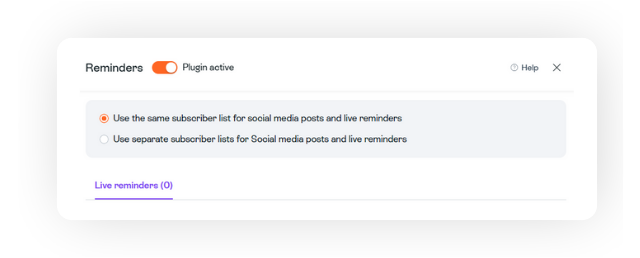
Note: Av juridiska skäl måste dina kunder godkänna vilken typ av innehåll de kommer att få. Om du planerar att använda din reminder-lista för både live-sändningar och inlägg på sociala medier måste du informera dem om detta.
Ett exempel på ett inbjudningsmeddelande kan vara:
”Vill du få ett meddelande när vi går live samt när vi publicerar ett nytt inlägg? Om ja, vänligen godkänn genom att klicka på knappen nedan.”
För att ställa in Reminder-listan ska du följa dessa steg:
Steg 1:
Det första - och kanske viktigaste – steget är att välja ditt inbjudningsord.
Detta är ordet som dina kunder ska kommentera för att anmäla sig till listan.
Bra exempel är ”Live”, ”Notis” och liknande ord.
Välj ett ord som passar ditt företag och skriv in det i textfältet ”Invitation trigger ord”.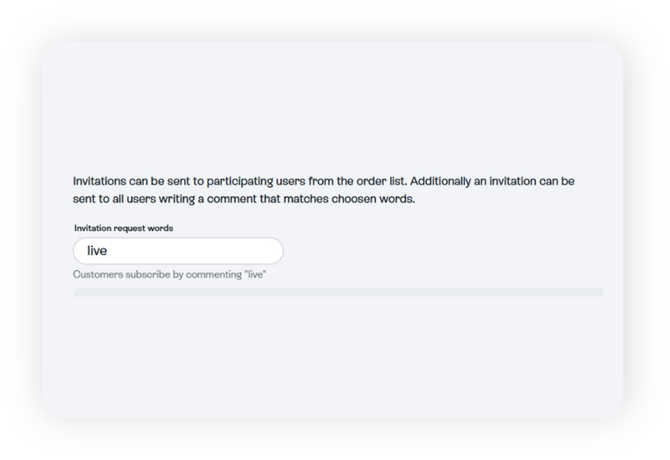
Note: Dina kunder kan kommentera det valda ordet på allt innehåll som är kopplat till Sprii för att få en inbjudan till din lista. Detta inkluderar alla live-sändningar och inlägg som är kopplade till en kampanj.
Steg 2:
För att reminder-funktionen ska fungera måste du fylla i tre meddelanden. Det är standardmeddelandet när du går live, inbjudningsmeddelandet och bekräftelsemeddelandet för lyckad prenumeration.
Note: Standardmeddelandet när du går live kan anpassas på kampanjnivå så att det passar det aktuella inlägget.
För att skriva in text klickar du på meddelandet – detta öppnar ett nytt fönster där du kan skriva själva meddelandet samt texten för godkänn- och avbryt-knapparna.
Om du vill kan du använda en av våra färdiga mallar.
För att välja en mall klickar du på ikonen som visas i bilden nedan:
-3.png?width=570&height=379&name=IMAGE%20-%20VERTICAL%20RECTANGLE%20W-SHADOW%20(2)-3.png)
I bekräftelsemeddelandet för lyckad prenumeration är det möjligt att lägga till en call-to-action-knapp. Du kan konfigurera denna knapp att länka till valfri plats. Till exempel kan den leda tittarna till din webbplats eller till en sida där de kan anmäla sig till ditt nyhetsbrev.
För att ställa in detta ska du fylla i ”bekräftelsemeddelandet” och klistra in länken till din önskade destination i fältet ”URL”.
Här är ett exempel på hur en sådan inställning kan se ut: 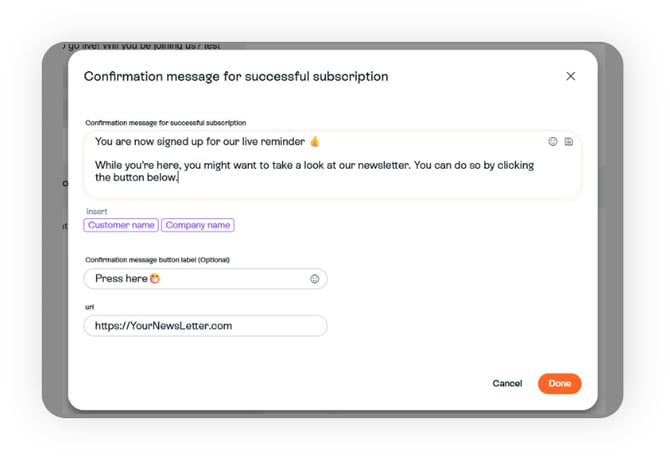
Steg 3:
När du har slutfört alla dessa steg bör ditt plugin se ungefär så här ut:-2.png?width=416&height=710&name=IMAGE%20-%20VERTICAL%20RECTANGLE%20W-SHADOW%20(3)-2.png)
Kom ihåg att spara dina ändringar genom att klicka på den orange spara-knappen nere till höger.
Ställ in separata listor för inlägg på sociala medier och live-shower
Om du har valt att separera dina listor kommer ett nytt menyval med namnet ”Social media post påminnelser” att visas högst upp.
-2.png?width=508&height=393&name=IMAGE%20-%20VERTICAL%20RECTANGLE%20W-SHADOW%20(4)-2.png)
Den fungerar på samma sätt som live-reminders och ställs in på exakt samma sätt – läs från steg 1 för att se hur du ställer in den.
Till sist ska du välja ett inbjudningsord som skiljer sig från ditt live-reminder-ord. Detta är ordet som dina kunder kan kommentera på dina lives och inlägg som skapats med Sprii för att anmäla sig till din reminder-lista för sociala medier.
Exempel kan vara ”SoMe”, ”Post” eller ett annat ord som passar ditt företag.
Och det var allt! Du har nu separata listor för live- och sociala medier-reminders.
Har du frågor?
Behöver du hjälp? Vårt supportteam sitter redo att hjälpa till måndag till fredag från kl. 09.00 till 16.00 CET (fredagar till kl. 15.30). Vid akuta ärenden är vi tillgängliga fram till kl. 22.00 CET på vardagar och från kl. 15.00–21.00 CET på söndagar. Kontakta oss på support@sprii.io eller ring på +45 35 15 40 33
Kontakta oss på support@sprii.io eller ring på +46 31 361 93 42