![SPRII-udenR_logo-orange+dark.png]](https://help.sprii.io/hs-fs/hubfs/SPRII-udenR_logo-orange+dark.png?height=40&name=SPRII-udenR_logo-orange+dark.png)
Last updated: January 2026
Applies to: All Sprii users
Category: Welcome to Sprii: Danske Guides
Indholdsfortegnelse
Opsæt Reminder som en samlet liste eller separate lister
Opsæt separate lister for opslag på sociale medier og live-shows
Andre relevante artikler:
Sådan forbinder du et opslag på sociale medier til Sprii
Hvad er reminders?
Reminder-funktionen giver dine seere og følgere mulighed for at tilmelde sig live-notifikationer, hver gang du går live eller laver et opslag på sociale medier. Det er nemt for dem at til- eller afmelde sig din abonnentliste og modtage notifikationer via Messenger eller Instagram DM, når dit live shopping-event starter, eller når et nyt opslag bliver udgivet. Med blot ét klik kan de tilmelde sig med det samme.
Dette er en gennemprøvet måde at opbygge en loyal målgruppe til dine events. Sprii administrerer automatisk listen ved at tilføje og fjerne personer efter deres ønsker - hvilket gør det både nemt og effektivt.
Her er en video, der viser hele flowet:
Du kan også give dine følgere mulighed for at tilmelde sig separate lister for live-events og opslag på sociale medier. På den måde rammer du den rette målgruppe med det rette indhold og sikrer en mere loyal kundebase, som ikke modtager notifikationer om indhold, de ikke er interesserede i.
Note: Hvis du vil læse mere om, hvordan du kan promovere din reminder, kan du finde nogle tips her.
Opsæt Reminder som en samlet liste eller separate lister
I Sprii skal du gå til “Page settings”, finde “Plugins”, lokalisere Reminder-pluginet og aktivere det.
Øverst i pluginet kan du vælge, om du vil adskille eller samle listerne - som standard er de samlet.
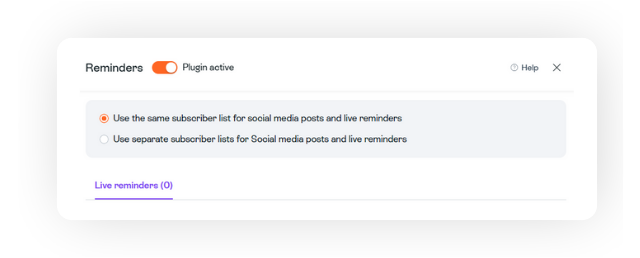
Note: Af juridiske årsager skal dine kunder acceptere den type indhold, de vil modtage. Hvis du planlægger at bruge din reminder-liste til både live streams og opslag på sociale medier, skal du informere dem om dette.
Et eksempel på en invitationsbesked kunne være:
“Vil du modtage en besked, når vi går live, samt når vi laver et nyt opslag? Hvis ja, så acceptér ved at klikke på knappen nedenfor.”
For at opsætte Reminder-listen skal du følge disse trin:
Trin 1:
Det første – og måske vigtigste – trin er at vælge dit invitationsord.
Det er det ord, dine kunder skal kommentere for at tilmelde sig listen.
Gode eksempler er “Live”, “Tilmed” og lignende ord.
Vælg et ord, der passer til din virksomhed, og indtast det i tekstfeltet “Invitation trigger ord”.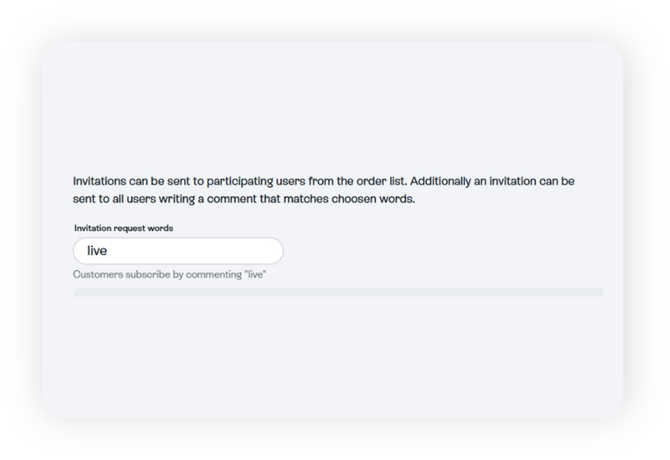
Note: Dine kunder kan kommentere det valgte ord på alt indhold, der er forbundet med Sprii, for at få en invitation til din liste. Dette inkluderer alle live streams og opslag, der er knyttet til en kampagne.
Trin 2:
For at reminder-funktionen kan fungere, skal du udfylde tre beskeder. Det er Standardmeddelelsen, når du går live, Invitation beskeden og bekræftelsesmeddelelsen for vellykket abonnement
Note: Standardmeddelelsen, når du går live kan tilpasses på kampagneniveau, så den passer til det pågældende opslag.
For at indtaste tekst skal du klikke på beskeden – dette åbner et nyt vindue, hvor du kan skrive selve beskedteksten samt teksten til accept- og annuller-knapperne.
Hvis du ønsker det, kan du bruge en af vores forberedte skabeloner.
For at vælge en skabelon skal du klikke på ikonet vist på billedet nedenfor:
-3.png?width=570&height=379&name=IMAGE%20-%20VERTICAL%20RECTANGLE%20W-SHADOW%20(2)-3.png)
I bekræftelsesmeddelelsen for vellykket abonnement er det muligt at tilføje en call-to-action-knap. Du kan konfigurere denne knap til at linke til et valgfrit sted. For eksempel kan den føre seerne til din hjemmeside eller til en side, hvor de kan tilmelde sig dit nyhedsbrev.
For at opsætte dette skal du udfylde “bekræftelsesmeddelelsen” og indsætte linket til din ønskede destination i feltet “URL”.
Her er et eksempel på, hvordan en opsætning som denne kan se ud: 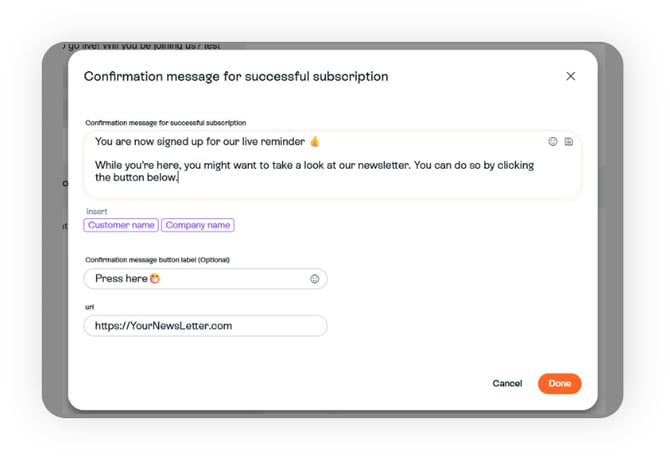
Trin 3:
Når du har gennemført alle disse trin, bør dit plugin se nogenlunde sådan ud:-2.png?width=416&height=710&name=IMAGE%20-%20VERTICAL%20RECTANGLE%20W-SHADOW%20(3)-2.png)
Husk at gemme dine ændringer ved at klikke på den orange gem-knap nederst til højre.
Opsæt separate lister for opslag på sociale medier og live-shows
Hvis du har valgt at adskille dine lister, vil en ny menuindstilling kaldet “Social media post påmindelser” dukke op øverst.
-2.png?width=508&height=393&name=IMAGE%20-%20VERTICAL%20RECTANGLE%20W-SHADOW%20(4)-2.png)
Den fungerer på samme måde som live-reminders og opsættes på præcis samme måde – læs fra trin 1 for at se, hvordan du sætter den op
Til sidst skal du vælge et invitationsord, der er forskelligt fra dit live-reminder-ord. Dette er det ord, dine kunder kan kommentere på dine lives og opslag lavet med Sprii for at tilmelde sig din reminder-liste for sociale medier.
Eksempler kunne være “SoMe”, “Post” eller et andet ord, der passer til din virksomhed.
Og det var det! Du har nu separate lister for live- og sociale medie-reminders.
Har du spørgsmål?
Brug for hjælp? Vores supportteam sidder klar til at hjælpe mandag til fredag fra kl. 09.00 til 16.00 CET (fredage til kl. 15.30). Ved akutte sager er vi tilgængelige frem til kl. 22.00 CET på hverdage og fra kl. 15.00-21.00 CET om søndagen.
Kontakt os på support@sprii.io eller ring på +45 35 15 40 33