![SPRII-udenR_logo-orange+dark.png]](https://help.sprii.io/hs-fs/hubfs/SPRII-udenR_logo-orange+dark.png?height=40&name=SPRII-udenR_logo-orange+dark.png)
Last updated: January 2026
Applies to: All Sprii users
Category: Welcome to Sprii: English Guides
Innholdsfortegnelse
Sett opp Reminder som én samlet liste eller separate lister
Sett opp separate lister for innlegg på sosiale medier og livesendinger
Andre relevante artikler:
Slik kobler du et innlegg på sosiale medier til Sprii
Hva er reminders?
Reminder-funksjonen gir seerne og følgerne dine mulighet til å melde seg på live-varsler hver gang du går live eller publiserer et innlegg på sosiale medier. Det er enkelt for dem å melde seg på – eller av – abonnentlisten din og motta varsler via Messenger eller Instagram DM når ditt live shopping-event starter, eller når et nytt innlegg publiseres. Med bare ett klikk kan de melde seg på umiddelbart.
Dette er en velprøvd måte å bygge et lojalt publikum til arrangementene dine på. Sprii administrerer listen automatisk ved å legge til og fjerne personer etter deres ønsker – noe som gjør det både enkelt og effektivt.
Her er en video som viser hele flyten:
Du kan også gi følgerne dine mulighet til å melde seg på separate lister for live-events og innlegg på sosiale medier. På denne måten når du riktig målgruppe med riktig innhold og sikrer en mer lojal kundebase som ikke mottar varsler om innhold de ikke er interessert i.
Note: Hvis du vil lese mer om hvordan du kan promotere din reminder, kan du finne noen tips her.
Sett opp Reminder som én samlet liste eller separate lister
I Sprii går du til “Sideinnstillinger”, finner “Plugins”, lokaliserer Reminder-pluginen og aktiverer den.
Øverst i pluginen kan du velge om du vil skille eller samle listene – som standard er de samlet.
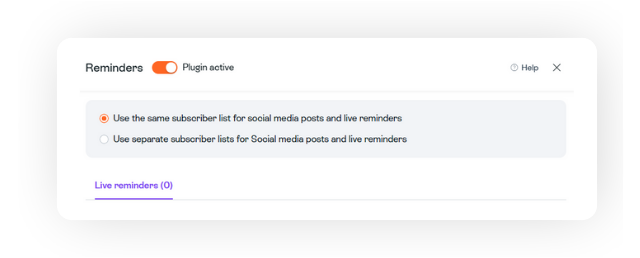
Note:Av juridiske årsaker må kundene dine godta hvilken type innhold de vil motta. Hvis du planlegger å bruke reminder-listen din til både livesendinger og innlegg på sosiale medier, må du informere dem om dette.
Et eksempel på en invitasjonsmelding kan være:
"Vil du motta en melding når vi går live, samt når vi publiserer et nytt innlegg? Hvis ja, vennligst godta ved å klikke på knappen nedenfor."
For å sette opp Reminder-listen må du følge disse trinnene:
Trinn 1:
Det første – og kanskje viktigste – trinnet er å velge ditt invitasjonsord.
Dette er ordet kundene dine skal kommentere for å melde seg på listen.
Gode eksempler er “Live”, “Meld på” og lignende ord.
Velg et ord som passer for din virksomhet, og skriv det inn i tekstfeltet “Invitation trigger ord”.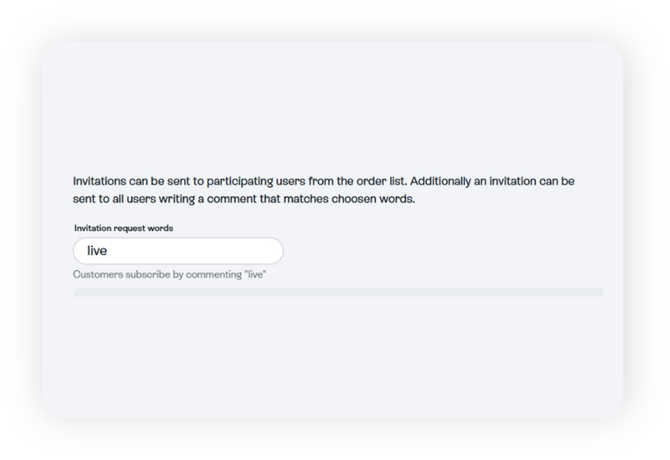
Note: Kundene dine kan kommentere det valgte ordet på alt innhold som er koblet til Sprii for å få en invitasjon til listen din. Dette inkluderer alle livesendinger og innlegg som er knyttet til en kampanje.
Trinn 2:
For at reminder-funksjonen skal fungere, må du fylle ut tre meldinger. Dette er standardmeldingen når du går live, invitasjonsmeldingen og bekreftelsesmeldingen for vellykket abonnement.
Note: Standardmeldingen når du går live kan tilpasses på kampanjenivå slik at den passer til det aktuelle innlegget.
For å skrive inn tekst klikker du på meldingen – dette åpner et nytt vindu hvor du kan skrive selve meldingen samt teksten for godta- og avbryt-knappene.
Hvis du ønsker det, kan du bruke en av våre forhåndslagde maler.
For å velge en mal klikker du på ikonet vist i bildet nedenfor:
-3.png?width=570&height=379&name=IMAGE%20-%20VERTICAL%20RECTANGLE%20W-SHADOW%20(2)-3.png)
I bekreftelsesmeldingen for vellykket abonnement er det mulig å legge til en call-to-action-knapp. Du kan konfigurere denne knappen til å lenke til et valgfritt sted. For eksempel kan den føre seerne til nettstedet ditt eller til en side hvor de kan melde seg på nyhetsbrevet ditt.
For å sette dette opp må du fylle ut “bekreftelsesmeldingen” og lime inn lenken til ønsket destinasjon i feltet “URL”.
Her er et eksempel på hvordan et slikt oppsett kan se ut: 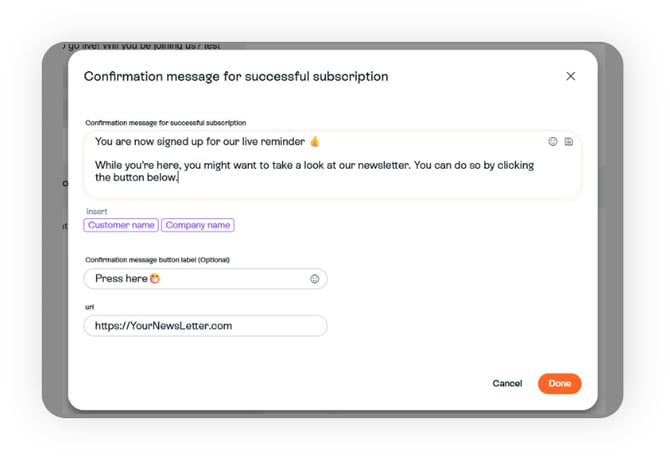
Trinn 3:
Når du har fullført alle disse trinnene, bør pluginen din se omtrent slik ut:-2.png?width=416&height=710&name=IMAGE%20-%20VERTICAL%20RECTANGLE%20W-SHADOW%20(3)-2.png)
Husk å lagre endringene dine ved å klikke på den oransje lagre-knappen nederst til høyre.
Sett opp separate lister for innlegg på sosiale medier og livesendinger
Hvis du har valgt å skille listene dine, vil et nytt menyalternativ kalt “Social media post påminnelser” dukke opp øverst.
-2.png?width=508&height=393&name=IMAGE%20-%20VERTICAL%20RECTANGLE%20W-SHADOW%20(4)-2.png)
Den fungerer på samme måte som live-reminders og settes opp på nøyaktig samme måte – les fra trinn 1 for å se hvordan du setter den opp.
Til slutt må du velge et invitasjonsord som er forskjellig fra ditt live-reminder-ord. Dette er ordet kundene dine kan kommentere på livesendingene og innleggene dine laget med Sprii for å melde seg på reminder-listen for sosiale medier.
Eksempler kan være “SoMe”, “Post” eller et annet ord som passer for din virksomhet.
Og det var det! Du har nå separate lister for live- og sosiale medier-reminders.
Har du spørsmål?
Trenger du hjelp? Supportteamet vårt er klare til å hjelpe mandag til fredag fra kl. 09.00 til 16.00 CET (fredager til kl. 15.30). Ved akutte saker er vi tilgjengelige frem til kl. 22.00 CET på hverdager og fra kl. 15.00–21.00 CET på søndager.
Kontakt oss på support@sprii.io eller ring på +46 31 361 93 42