![SPRII-udenR_logo-orange+dark.png]](https://help.sprii.io/hs-fs/hubfs/SPRII-udenR_logo-orange+dark.png?height=40&name=SPRII-udenR_logo-orange+dark.png)
Last updated: January 2026
Applies to: WooCommerce users
Category: Welcome to Sprii: Norske Guider
💡 Viktige punkter
Når du aktiverer WooCommerce-integrasjonen, vil alle produktene fra nettbutikken din automatisk bli importert til Sprii for enkel kampanjehåndtering. Kundene dine handler via kampanjene dine, men fullfører betalingen i nettbutikken din akkurat som enhver annen vanlig kunde.
Innholdsfortegnelse
Integrer WooCommerce med Sprii
Sett opp kampanjer i Sprii med WooCommerce-integrasjonen
Viktig å merke seg
- I legacy-pluginet ble aktive WooCommerce-rabatter lagt oppå de tilpassede prisene som var satt i Sprii. (Oppdater pluginet for å fikse dette – følg Trinn 4)
- Hvis prisene på varianter under samme produkt varierer, må du kontakte Sprii Support for å få aktivert denne funksjonen.
- Produkter må være aktive i nettbutikken
Integrer WooCommerce med Sprii
Trinn 1
Gå til WooCommerce-backend og velg under "WooCommerce" i menyen til venstre: Settings → Advanced → Rest API
Trinn 2
Opprett en ny REST API-nøkkel ved å angi en beskrivelse og gi den Read/Write-tilganger.
Trinn 3
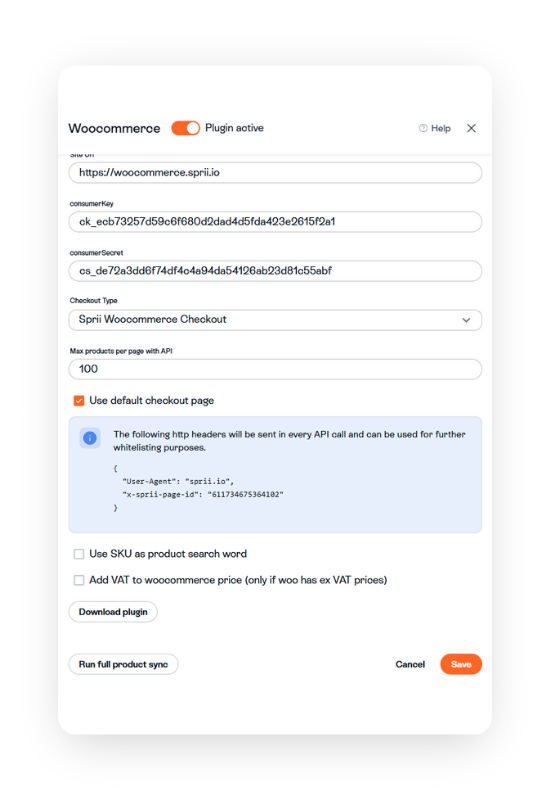
Neste steg er å navigere til Sideinnstillinger i Sprii og åpne E-commerce-integrasjoner. Her kan du enkelt konfigurere WooCommerce-integrasjonen.
Du må legge inn URL-en til nettbutikken din og deretter kopiere Consumer key og Consumer secret som du mottok da du opprettet REST API-nøkkelen i forrige Trinn.
Du har mulighet til å fjerne avmerkingen for "Use default checkout page" dersom du ønsker å sende kunden til en annen side enn checkout. Når boksen fjernes, vil et nytt inntastingsfelt vises, der du kan legge inn ønsket sidesti for videresending.
Trinn 4
For å fullføre integrasjonen må du laste ned og installere Sprii-pluginet i WooCommerce-backenden din.
- Last ned pluginet fra Sprii → page settings → Ecommerce → WooCommerce
- Last opp pluginet i WooCommerce-backenden
-
Aktiver pluginet
Trinn 5
Siste steg er å kjøre en full produktsynkronisering for å importere alle produktene fra nettbutikken din. Dette gjøres fra WooCommerce-integrasjonen i Sprii ved å klikke på knappen "Start full produktimport".
Sett opp kampanjer med WooCommerce-integrasjonen
Guider for opprettelse av kampanjer finner du her:
- Live-kampanje
- Bildeinnlegg-kampanje
- Videoinnlegg-kampanje (publiseres snart)
- Forhåndsinnspilt live-kampanje
Spørsmål?
Trenger du hjelp? Supportteamet vårt er tilgjengelig mandag til fredag fra 09:00 til 16:00 CET (fredager til 15:30). Ved hastesaker er vi tilgjengelige frem til 22:00 CET på hverdager og 15:00–21:00 CET på søndager.
Kontakt oss på support@sprii.io eller ring +46 31 361 93 42