![SPRII-udenR_logo-orange+dark.png]](https://help.sprii.io/hs-fs/hubfs/SPRII-udenR_logo-orange+dark.png?height=40&name=SPRII-udenR_logo-orange+dark.png)
Last updated: January 2026
Applies to: All Sprii users
Category: Welcome to Sprii: Norske Guider
💡Viktigste punkter
Les videre for å lære hvordan du oppretter en bildeinnlegg-kampanje i Sprii Trinn for Trinn. Du lærer også hvordan du gjør et allerede eksisterende innlegg på sosiale medier shoppable.
Innholdsfortegnelse
Slik oppretter du en bildeinnlegg-kampanje
Andre relevante artikler
Live shopping med forhåndsinnspilte videoer
Slik oppretter du en bildeinnlegg-kampanje
I denne videoen viser Marc at det er mulig å opprette en bildeinnlegg-kampanje på under 40 sekunder. Imponerende! For å lese Trinn-for-Trinn-guiden, se nedenfor videoen.
Merk: Noen funksjoner kan se litt annerledes ut når du bruker Sprii i dag.
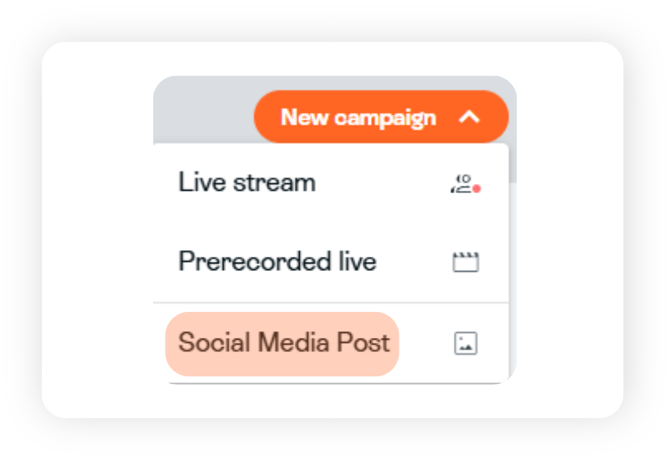
Trinn 1
Start med å opprette en ny kampanje, og velg alternativet Social Media Post
Trinn 2
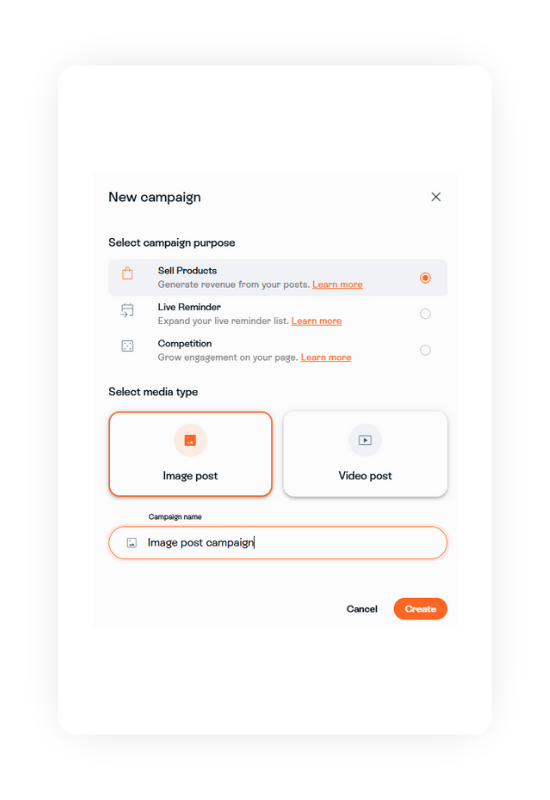
Velg kampanjens formål. Denne guiden vil fokusere på Selg produkter.
Velg medietype, gi kampanjen et navn, og klikk deretter på Opprett
Trinn 3
Legg til ditt/dine produkt(er). Dette Trinnet fungerer på nøyaktig samme måte som ved en live shopping-kampanje. Hvis du bruker en nettbutikk-integrasjon, velger du produkt fra katalog, og hvis ikke, velger du nytt kampanjeprodukt.
-png.png?width=670&height=377&name=image%20post%20(1)-png.png)
Trinn 4
Legg til ditt/dine produkt(er). Dette Trinnet fungerer på nøyaktig samme måte som ved en live shopping-kampanje. Hvis du bruker en nettbutikk-integrasjon, velger du produkt fra katalog, og hvis ikke, velger du nytt kampanjeprodukt.
-png.png?width=670&height=335&name=image%20post%20(2)-png.png)
Det er mulig å laste opp bilder fra datamaskinen din eller bruke produktbildet fra nettbutikken din.
-png.png?width=670&height=209&name=image%20post%20(3)-png.png)
Deretter er det tid for å skrive en tekst der du tydelig forklarer produktet/produktene og hvordan man kan kjøpe produktet.
-png.png?width=670&height=419&name=image%20post%20(4)-png.png)
Trinn 5
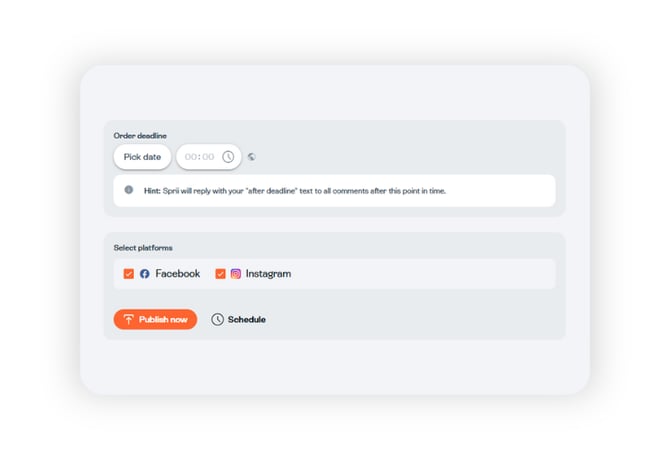
Velg hvilke plattformer du vil publisere kampanjen på under fanen Publiser
-1.png?width=670&height=261&name=Horizontal%20template%20(1)-1.png)
I eksemplet ovenfor vil innlegget bli publisert på både Facebook og Instagram. Fjern bare markeringen i boksene du ikke ønsker å publisere til.
Trinn 6
Tid for å publisere kampanjen! Du kan enten publisere den med en gang eller planlegge den til senere.
Du må også definere en bestillingsfrist – hvor lenge folk kan kjøpe fra innlegget. Når fristen er utløpt, vil kundene ikke lenger kunne kjøpe produktet via dette innlegget.
Viktig å merke seg
Et planlagt innlegg kan ta opptil 20 minutter fra planlagt tidspunkt før det vises på sosiale medier.
Ferdig! Innlegget ditt er nå klart til å motta bestillinger.
Har du spørsmål?
Trenger du hjelp? Supportteamet vårt er klare til å hjelpe mandag til fredag fra kl. 09.00 til 16.00 CET (fredager til kl. 15.30). Ved akutte saker er vi tilgjengelige frem til kl. 22.00 CET på hverdager og fra kl. 15.00–21.00 CET på søndager.
Kontakt oss på support@sprii.io eller ring på +46 31 361 93 42