![SPRII-udenR_logo-orange+dark.png]](https://help.sprii.io/hs-fs/hubfs/SPRII-udenR_logo-orange+dark.png?height=40&name=SPRII-udenR_logo-orange+dark.png)
Last updated: January 2026
Applies to: All Sprii users
Category: Welcome to Sprii: Svenska Guider
💡Viktigaste punkterna
Läs vidare för att lära dig hur du skapar en bildinläggskampanj i Sprii steg för steg. Du lär dig också hur du gör ett redan befintligt inlägg på sociala medier shoppable.
Innehållsförteckning
Så skapar du en bildinläggskampanj
Andra relevanta artiklar
Live shopping med förinspelade videor
Så skapar du en bildinläggskampanj
I den här videon visar Marc att det är möjligt att skapa en bildinläggskampanj på under 40 sekunder. Imponerande! För att läsa steg-för-steg-guiden, se under videon.
Obs: Vissa funktioner kan se något annorlunda ut när du använder Sprii idag.
Steg 1
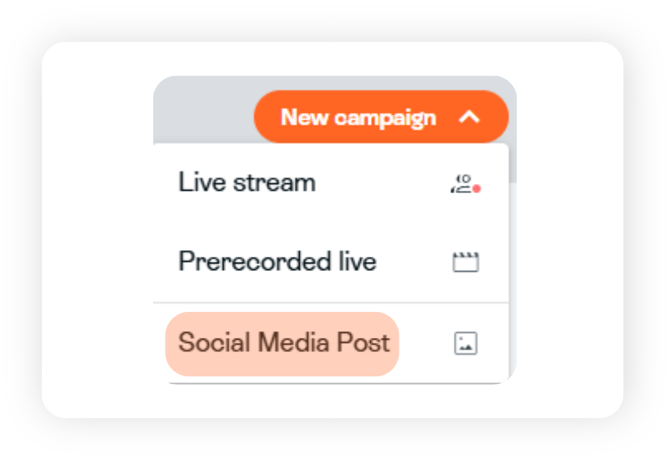
Börja med att skapa en ny kampanj och välj alternativet Social Media Post
Steg 2
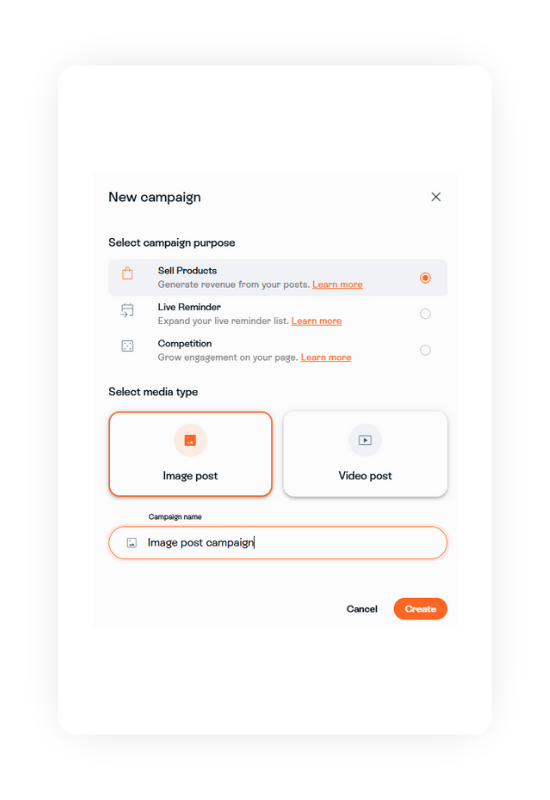
Välj kampanjens syfte. Den här guiden fokuserar på Sälj produkter.
Välj mediatyp, namnge din kampanj och klicka därefter på Skapa
Steg 3
Lägg till din(a) produkt(er). Detta steg fungerar på exakt samma sätt som vid en live shopping-kampanj. Om du använder en webbshop-integration väljer du produkt från katalog, och om inte väljer du nytt kampanjprodukt.
-png.png?width=670&height=377&name=image%20post%20(1)-png.png)
Steg 4
Fyll i ditt innehåll. Nu ska du lägga till några snygga bilder som ska publiceras tillsammans med en bra och förklarande text.
-png.png?width=670&height=335&name=image%20post%20(2)-png.png)
Det är möjligt att ladda upp bilder från din dator eller använda produktbilden från din webbshop.
-png.png?width=670&height=209&name=image%20post%20(3)-png.png)
Därefter är det dags att skriva en text där du tydligt förklarar produkten/produkterna och hur man kan köpa produkten.
-png.png?width=670&height=419&name=image%20post%20(4)-png.png)
Steg 5
Välj vilka plattformar du vill publicera kampanjen på under fliken Publicera
-1.png?width=670&height=261&name=Horizontal%20template%20(1)-1.png)
I exemplet ovan kommer inlägget att publiceras på både Facebook och Instagram. Avmarkera helt enkelt de rutor du inte vill publicera till.
Steg 6
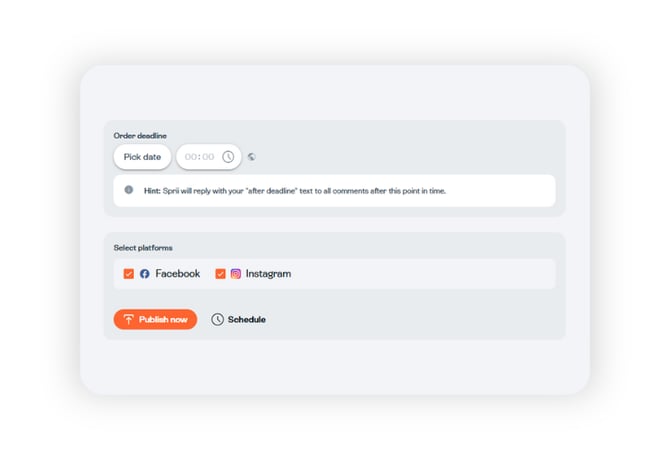
Dags att publicera kampanjen! Du kan antingen publicera den direkt eller schemalägga den till senare.
Du ska också definiera en beställningsfrist – hur länge man kan köpa från inlägget. När tidsfristen har löpt ut kommer kunder inte längre att kunna köpa produkten via detta inlägg
Viktigt att notera
Ett schemalagt inlägg kan ta upp till 20 minuter från den schemalagda tiden innan det visas på sociala medier.
Klart! Ditt inlägg är nu redo att ta emot beställningar.
Har du frågor?
Behöver du hjälp? Vårt supportteam finns tillgängligt måndag till fredag från 09:00 till 16:00 CET (fredagar till 15:30). Vid akuta ärenden är vi tillgängliga till kl. 22:00 CET på vardagar och 15:00–21:00 CET på söndagar.
Kontakta oss på support@sprii.io eller ring +46 31 361 93 42